Fluide Typografie in Tailwind
Tailwinds standardmäßige Schriftgrößen sind feste rem-Werte — text-xl ist
1,25rem bei jedem Viewport — und fluide Typografie ist nicht eingebaut. Es gibt
drei Wege, sie hinzuzufügen: clamp()-Ausdrücke in den v4-@theme-Block
schreiben, ein einzelnes clamp auf die Root-Schriftgröße setzen, sodass jede
rem-basierte Utility gleitet, oder zu einem Community-Plugin greifen. Die
ersten beiden brauchen überhaupt keine Abhängigkeit, und v4s
CSS-first-Konfiguration hat den ersten deutlich natürlicher gemacht, als er es
früher war.
Dieser Artikel rechnet beide Plugin-freien Wege mit echten Zahlen durch. Die Rechnung, die diese Zahlen erzeugt — Steigung, Achsenabschnitt, Grenzen —, behandelt unser Leitfaden zur fluiden Typografie; die Frage hier ist, wo die Zahlen in einem Tailwind-Projekt leben.
Warum ist fluide Typografie nicht in Tailwind eingebaut?
Tailwinds Schriftgrößenskala ist eine Sammlung benannter, statischer Tokens:
text-sm ist 0,875rem, text-base ist 1rem, text-xl ist 1,25rem, text-2xl
ist 1,5rem. Die Aufgabe des Frameworks ist es, Größen zu benennen — nicht zu
entscheiden, wie sie auf den Viewport reagieren. Responsivität wird über
Varianten wie md:text-2xl ausgedrückt, und das ist das Breakpoint-Modell:
Größen, die bei gewählten Breiten springen. Wenn du stattdessen
Größen willst, die zwischen den Breiten gleiten
, lieferst du das Gleiten selbst.
Der v4-Umbruch macht dieses Liefern billig. Die Konfiguration ist in CSS
gewandert: Ein Token wird in einem
@theme-Block deklariert, wird zu einer
CSS Custom Property und die passende Utility liest es aus — deklariere
--text-xl und text-xl nutzt deinen Wert. Weil eine Custom Property jeden
CSS-Längenausdruck enthalten kann, kann sie auch
ein clamp() enthalten. Fluide
Typografie in v4 ist damit schlichtes CSS in einem schlichten Block; in v3
bedeutete derselbe Schritt, fontSize-Einträge in tailwind.config.js zu
bearbeiten und clamp-Strings durch JavaScript-Konfiguration zu reichen.
Wie schreibst du fluide Schriftgrößen in @theme?
Definiere die Text-Tokens neu. Hier sind drei Größen in der festen Form, die Tailwind standardmäßig mitliefert:
@theme {
  --text-base: 1rem;     /* 16px bei jeder Breite */
  --text-xl: 1.25rem;    /* 20px bei jeder Breite */
  --text-2xl: 1.5rem;    /* 24px bei jeder Breite */
}
Und dieselben drei fluide gemacht — jede wächst über die Viewports 360→1280px auf das 1,125-Fache ihrer Größe:
@theme {
  --text-base: clamp(1rem, 0.9511rem + 0.2174vw, 1.125rem);      /* 16 → 18px */
  --text-xl: clamp(1.25rem, 1.1889rem + 0.2717vw, 1.4063rem);    /* 20 → 22.5px */
  --text-2xl: clamp(1.5rem, 1.4266rem + 0.3261vw, 1.6875rem);    /* 24 → 27px */
}
Prüf --text-2xl an beiden Enden nach: Bei einem 360px-Viewport ist
0.3261vw ≈1,17px, und 22,83 + 1,17 ≈ 24px; bei 1280px sind es ≈4,17px, und
22,83 + 4,17 ≈ 27px. text-2xl im Markup rendert jetzt 24px auf einem schmalen
Handy, 27px auf einem breiten Desktop und den Wert auf der Geraden überall
dazwischen — keine Varianten, keine Media Queries.
Zwei Details lohnen die Aufmerksamkeit. Die Steigungen unterscheiden sich —
0,2174vw, 0,2717vw, 0,3261vw — aber jede ist proportional zur Größe ihres
Tokens, weil jedes Token um dieselben 12,5 % wächst. Genau dieser gemeinsame
Anteil hält die Hierarchie über das Gleiten hinweg konstant; drei unabhängig
berechnete clamps, jedes mit einer beliebigen Steigung, würden die Ebenen
auseinanderdriften lassen, während sich der Viewport ändert. Und jedes
Text-Token hat ein begleitendes Zeilenhöhen-Token (--text-xl--line-height),
das seinen Standard behält, solange du es nicht neu definierst — die Zeilenhöhe
verdient ihre eigene Entscheidung, sobald sich Größen zu bewegen beginnen.
Proportionale clamps für eine ganze Skala von Hand zu berechnen, ist mechanisch
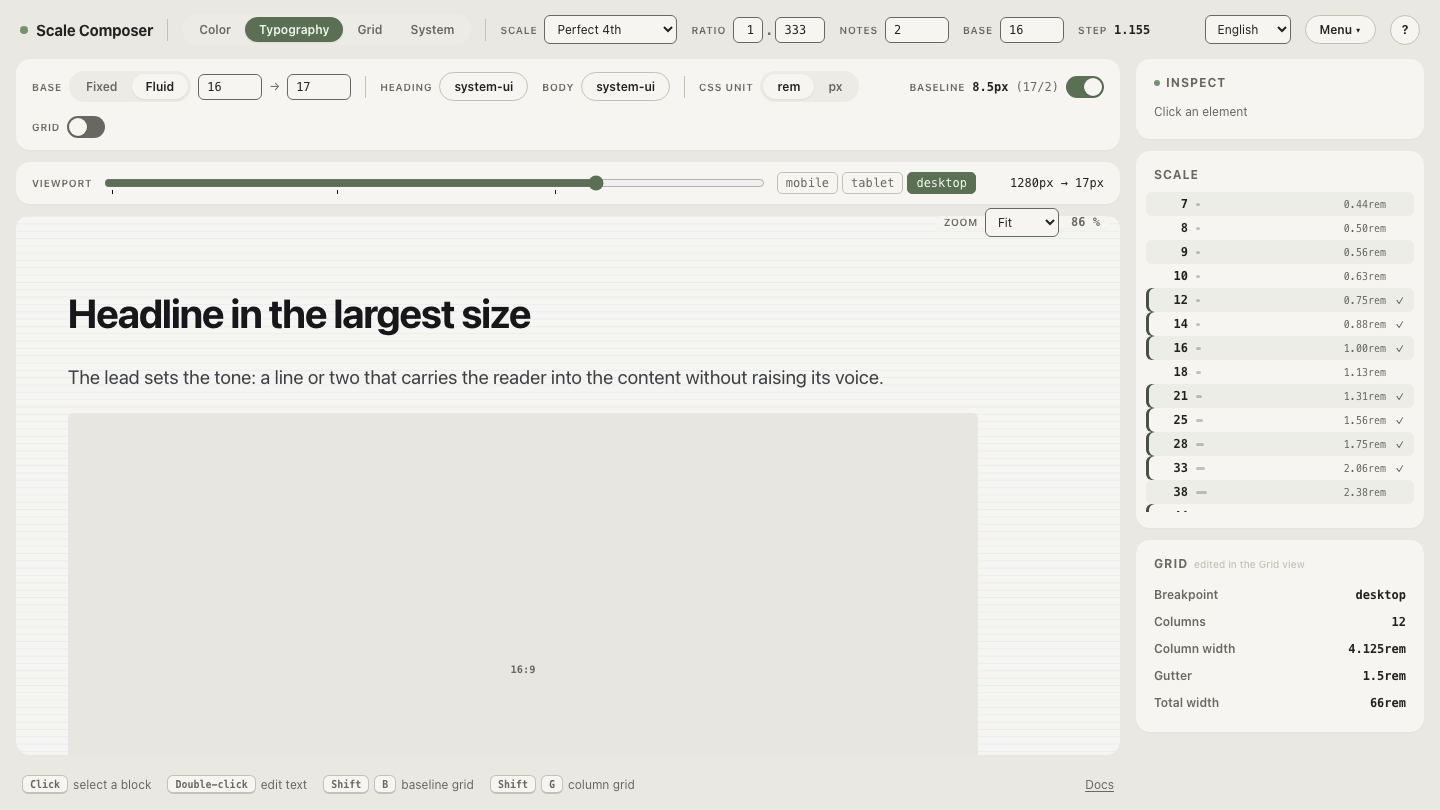
— und genau das macht es generierbar: Der Tailwind-v4-Export von Scale Composer
schreibt dir diesen Block im fluiden Modus. Stell das Basis-Gleiten ein
(16→18 über 360→1280) und das clamp jeder Schriftgrößen-Ebene wird aus dieser
einen Steigung abgeleitet — öffne den Tailwind-Export im fluiden
Modus und schalte den Fest/Fluid-Umschalter um, um zuzusehen,
wie die @theme-Werte zwischen schlichtem rem und den obigen
clamp()-Ausdrücken wechseln.
Kann ein einziges Root-clamp jede Utility fluide machen?
Der zweite Weg rührt @theme überhaupt nicht an:
html {
  font-size: clamp(1rem, 0.9511rem + 0.2174vw, 1.125rem); /* ≈16px @360 → ≈18px @1280 */
}
(Halte die Grenzen in rem: Auf dem Root-Element löst rem gegen die vom Leser eingestellte Browser-Schriftgröße auf, sodass diese Form die Einstellung respektiert — ein in px angegebenes clamp würde sie überschreiben.)
Tailwinds standardmäßige Schriftgrößen sind rem-basiert, und rem löst gegen die
Root auf. Wenn die Root von 16px auf 18px gleitet, rendert text-xl 20px am
schmalen Ende und 22,5px am breiten Ende, ohne dass sich ein einziges Token
ändert — das unangetastete Standard-Theme ist bereits fluide-bereit. Zwei
Zeilen, und jede Utility, die rem spricht, gleitet.
Dieses „jede” schneidet in beide Richtungen. Auch Abstands-Utilities sind
rem-basiert: p-4 ist 1rem, was jetzt über dasselbe Gleiten 16px → 18px
rendert. Für ein System, in dem Abstände mit der Schrift skalieren sollen —
was die Proportionen zwischen Text und Abstand konstant hält —, ist das genau
das, was du willst. Aber es ist eine globale Entscheidung: Das Gleiten erreicht
alles, und eine einzelne Komponente davon auszunehmen bedeutet, ihre Größen in
px zu schreiben und für dieses Element aus dem Token-System auszusteigen. Der
@theme-Weg ist pro Token; der Root-Weg ist Alles-oder-nichts.
Was fügen Plugins für fluide Typografie hinzu?
Eine Kategorie von Community-Plugins erzeugt clamps pro Größe aus der
Konfiguration: Du deklarierst Min/Max-Paare oder eine Skala plus einen
Viewport-Bereich, und das Plugin gibt fluide Utilities aus — manche fügen
Varianten hinzu, etwa auf Container-Queries basierende Größen. Sie
automatisieren dieselbe Rechnerei, die dieser Artikel von Hand gemacht hat, und
sie sind älter als v4; ein Teil ihres historischen Werts lag darin, in
JavaScript zu erledigen, was @theme heute als schlichtes CSS annimmt. Wenn
deine Anforderungen zu einem der beiden Wege oben passen, hat v4 die
Abhängigkeit optional gemacht; wenn du Bereiche pro Größe willst, die nicht
einen gemeinsamen Anteil teilen, kann ein Plugin diese Buchhaltung übernehmen —
abzuwägen gegen die üblichen Wartungs- und Kompatibilitätsfragen, die jede
Abhängigkeit mit sich bringt.
Welcher Weg passt zu welchem Projekt?
- Das Root-clamp, wenn sich das ganze System — Schrift und Abstände — als eins bewegen soll. Am wenigsten Code, eine Steigung zu verifizieren, und die Barrierefreiheits- und Zoom-Rechnung wird einmal geprüft, an der Root.
@theme-clamps, wenn verschiedene Ebenen verschiedene Bereiche brauchen — eine Display-Größe, die schneller wächst als der Fließtext, oder ein Projekt, in dem die Abstände fix bleiben müssen, während die Schrift gleitet. Mehr Zahlen, mehr Kontrolle.- Ein Plugin, wenn sich die Bereiche pro Größe über das hinaus vermehren, was du von Hand pflegen willst.
Die Wege lassen sich auch kombinieren: Etliche Produktions-Setups clampen die
Root für das systemweite Gleiten und ergänzen ein oder zwei @theme-clamps für
Display-Größen, die eine steilere Fahrt brauchen.
Generiere den Block aus deiner eigenen Skala
Der schnellste Weg zu einem fluiden @theme-Block ist nicht, ihn zu berechnen,
sondern ihn abzulesen: öffne den Export mit editierbaren fluiden
Parametern, stell deine eigenen Basisgrößen und deinen
Viewport-Bereich ein und sieh zu, wie sich jedes clamp im Block aus den vier
Zahlen neu berechnet. Füg das Ergebnis in dein Stylesheet ein, und die
Utilities, die du ohnehin schreibst — text-xl, text-2xl — beginnen zu
gleiten.